Prosjektledelse i Excel

Prosjektplan Excel – Gantt-skjema, risikomatrise og teamoversikt i én mal

Ifølge Abelia (2024) bruker 68 % av norske prosjektledere i SMB under 50 ansatte fortsatt Excel som primært prosjektverktøy. Ikke fordi de mangler alternativer, men fordi Excel faktisk fungerer — når malen er bygget skikkelig. Denne er det.

  • 7 faner, alt koblet
  • 300+ formler
  • Ingen makroer
  • Excel 2016+
  • Engangsinnkjøp
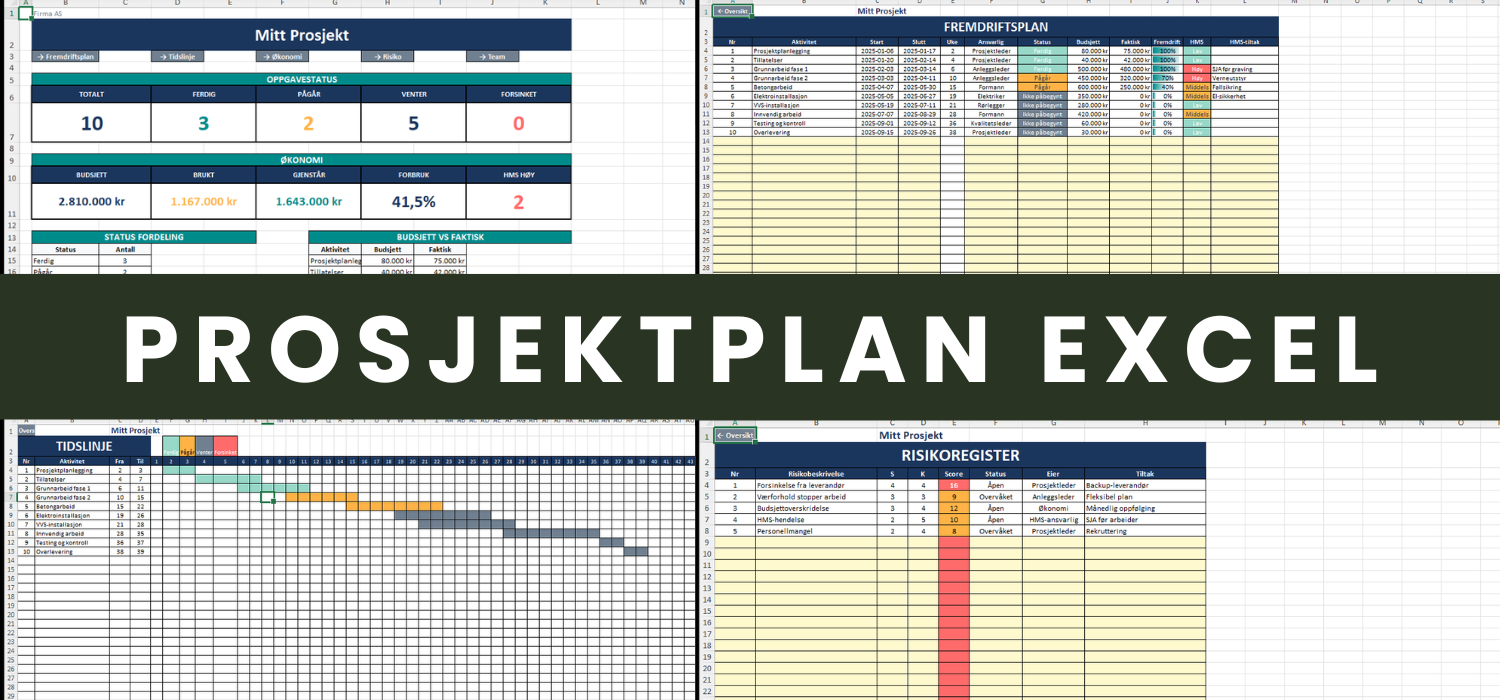
Prosjektplan Excel – oversikt over alle faner i malen

Prosjekter sporer av — det er ikke mangel på planer, men verktøy

De fleste prosjekter starter med godt driv. Det er de første tre ukene etter oppstart det begynner å gå galt — oppgaver mangler ansvarlig, risikoen er ikke kartlagt, og ingen vet egentlig hvem som er overbelastet. Et strukturert oppsett fra dag én gjør at du kan bruke tid på prosjektet, ikke på å lete etter hva som er status.

68%
av norske SMB-prosjektledere bruker Excel som primærverktøy for prosjektplanlegging
Kilde: Abelia 2024
47%
av norske IT-prosjekter leveres forsinket eller over budsjett i offentlig sektor
Kilde: Digdir 2023
3,4t
bruker en gjennomsnittlig prosjektleder per uke på statuspopulering og rapportering
Kilde: SSB Arbeidstidsundersøkelse

Klar til å ta kontroll på prosjektet?

Gantt-skjema, risikomatrise og teamoversikt samlet i én .xlsx-fil. Fungerer offline, krever ingen abonnement.

Utforsk malen →

Hva er inkludert i malen

Malen er bygget rundt det prosjektledere faktisk trenger — ikke det som ser bra ut i en demo. Her er de fem kjernefunksjonene, og hva de gjør for deg i praksis.


Alle faner — et klikk unna

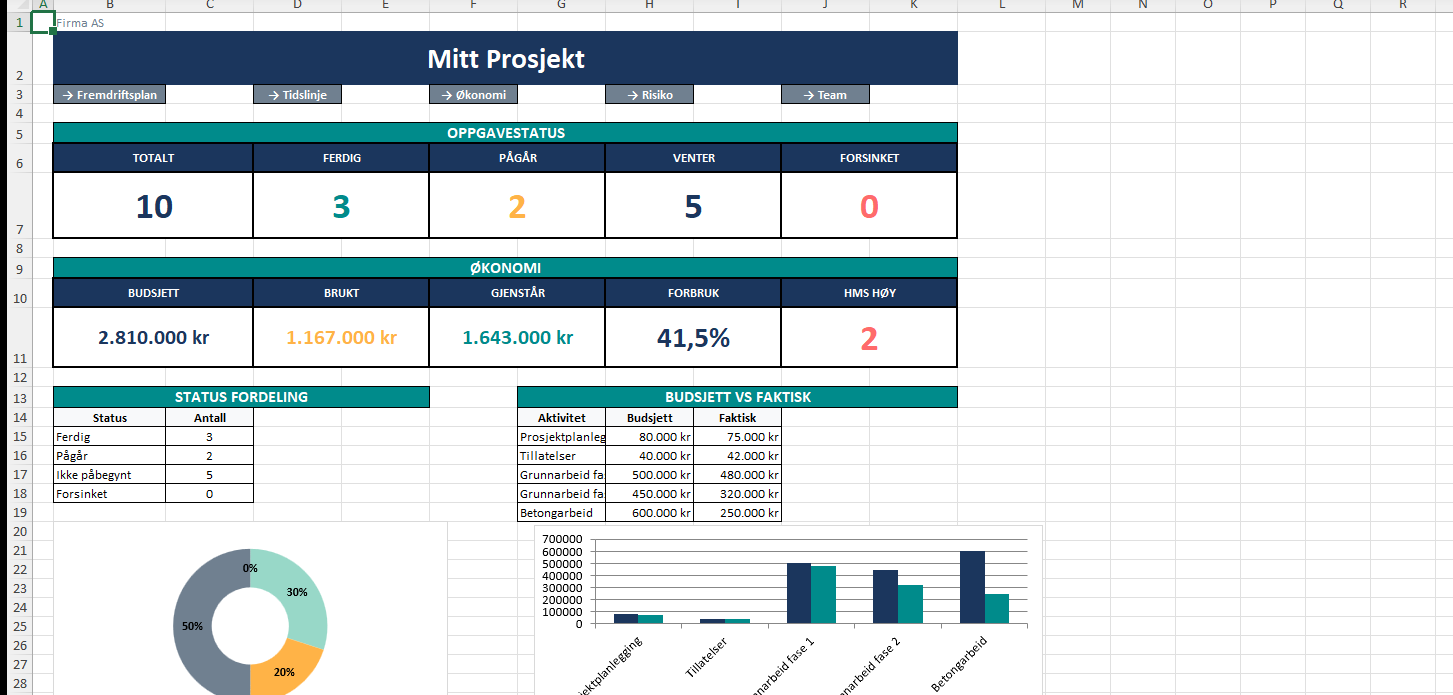
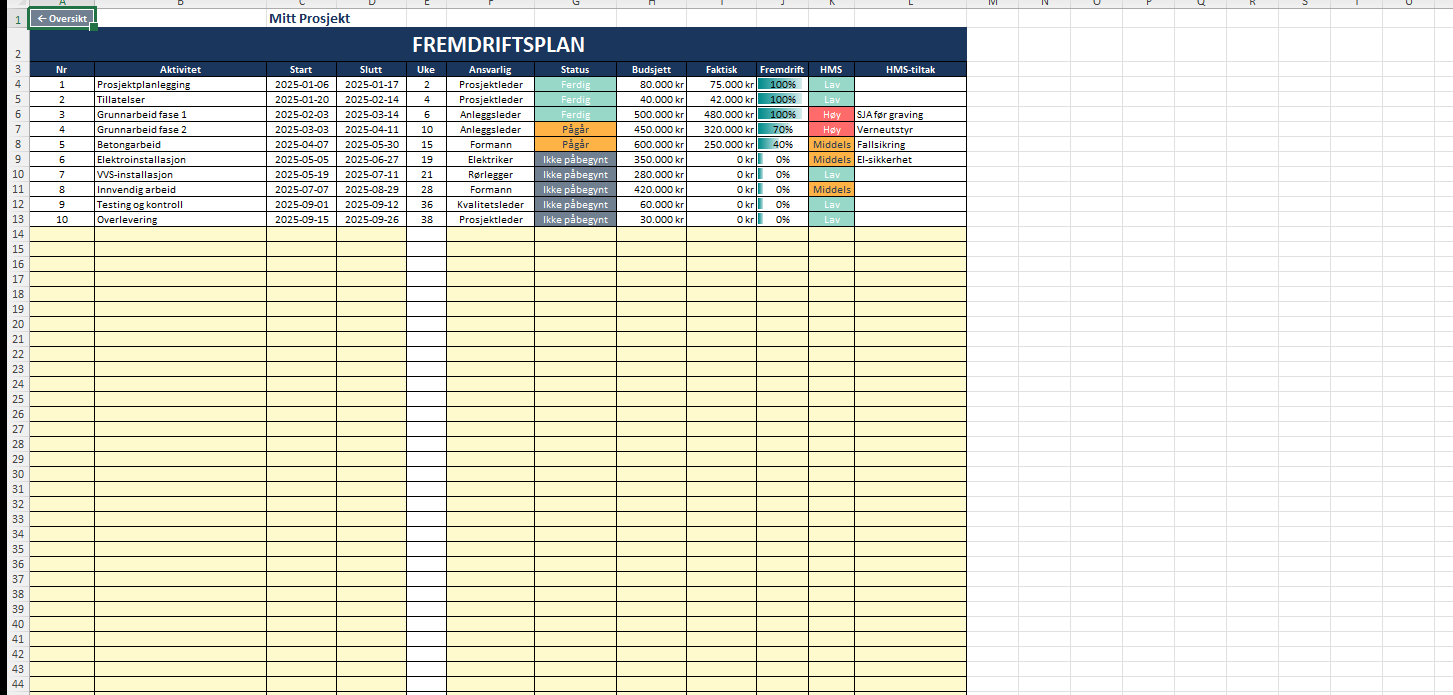
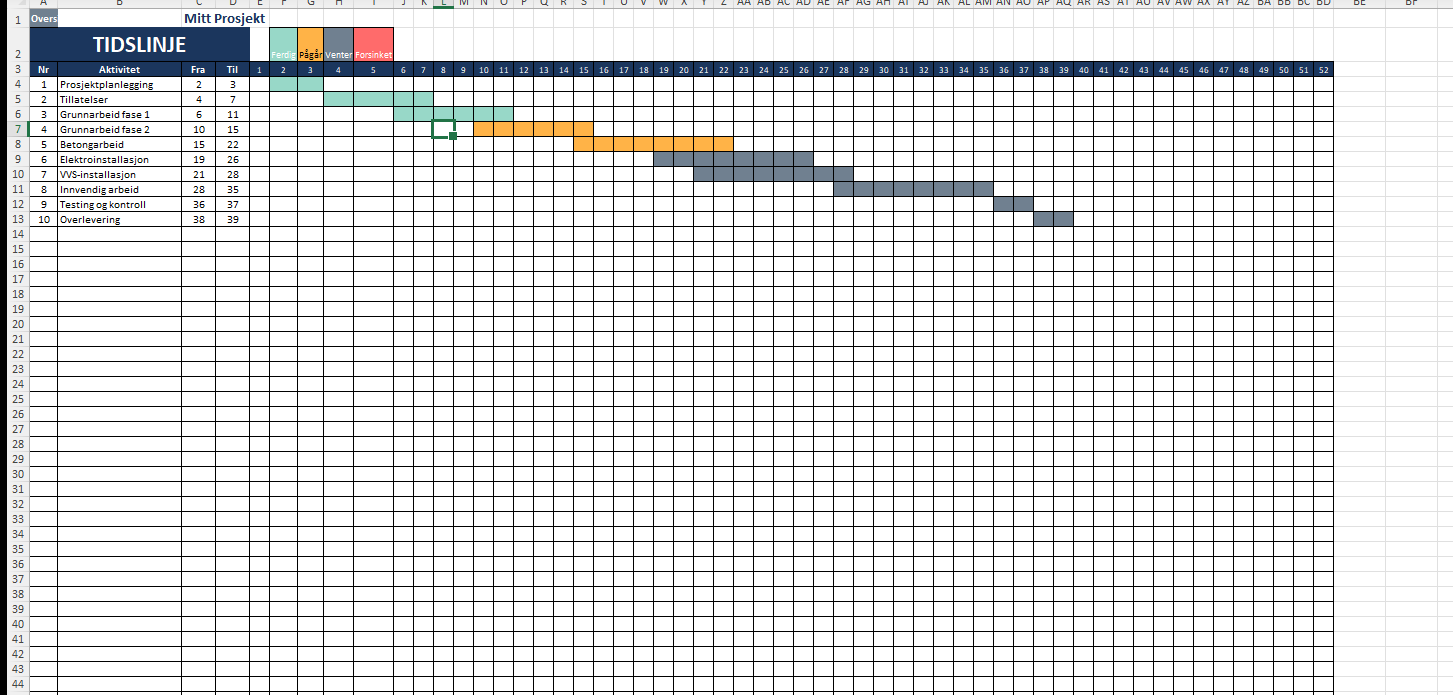
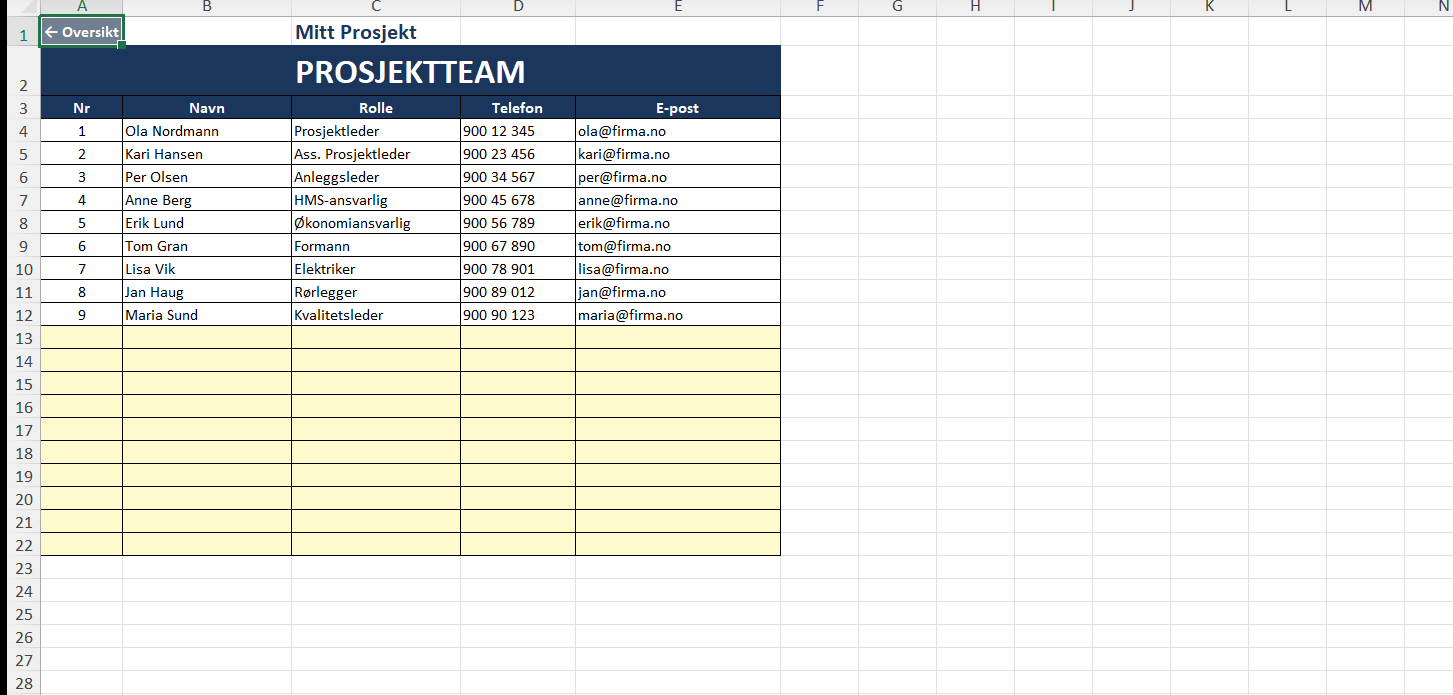
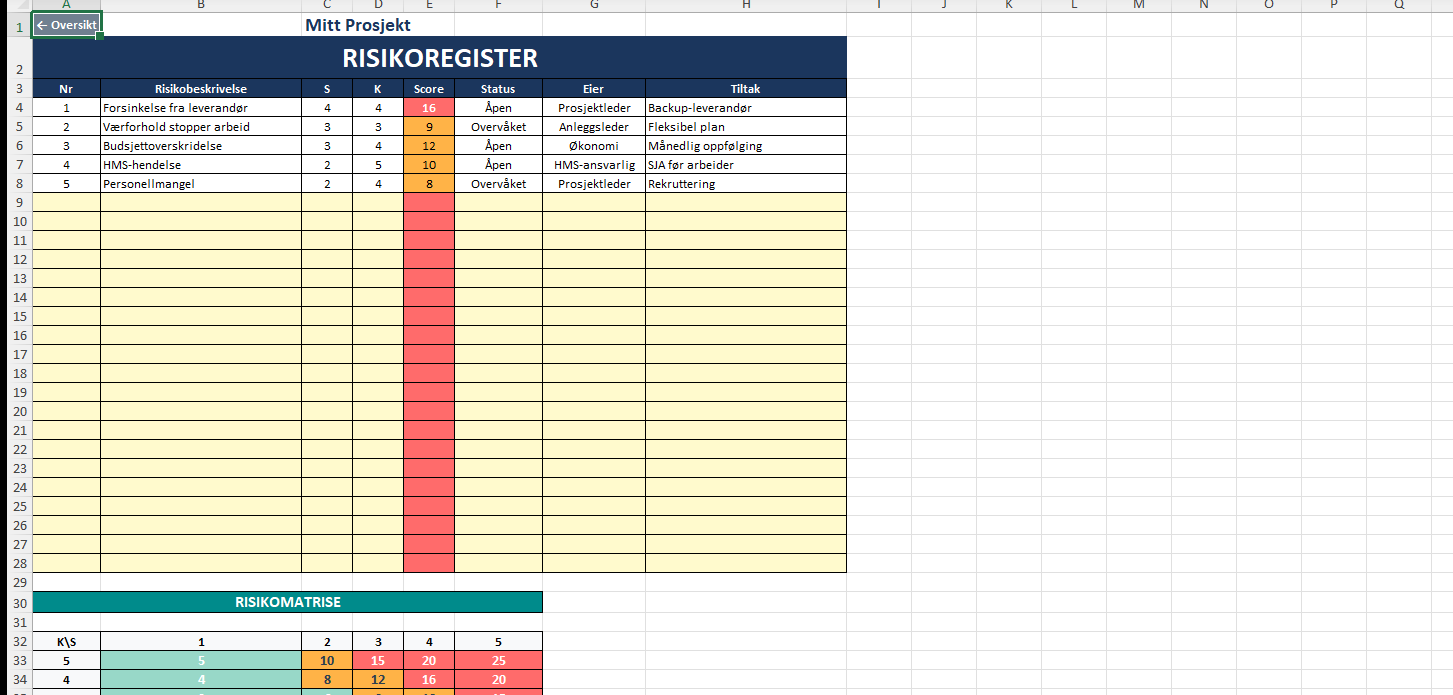
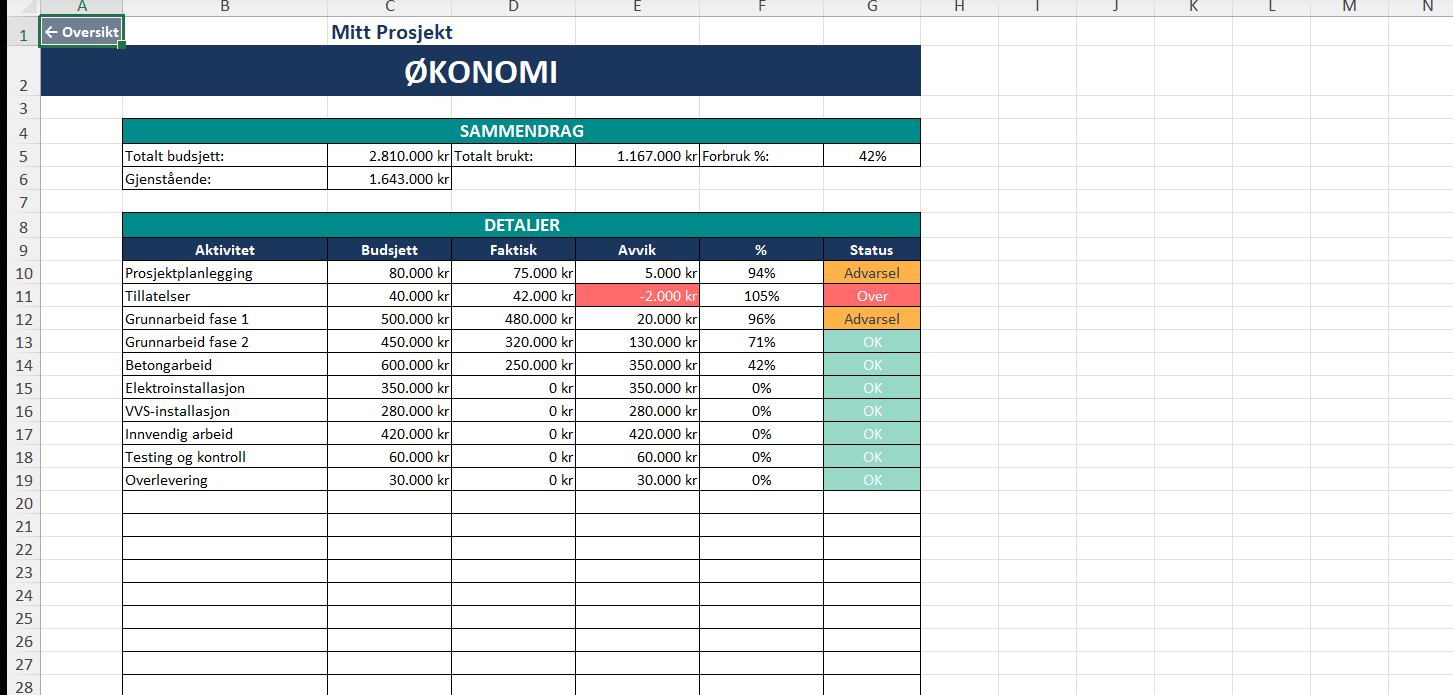
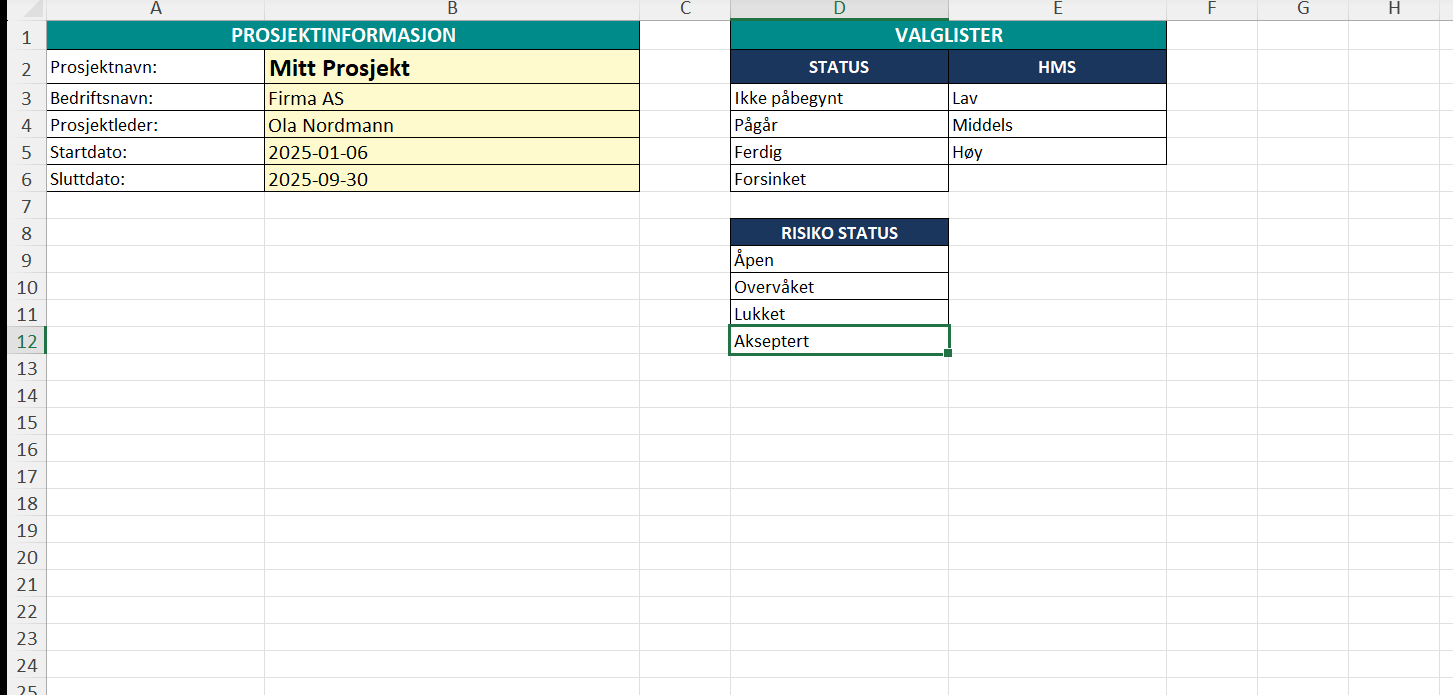
Her er skjermbilder fra de ulike fanene. Klikk på et miniatyrbilde eller hovedbildet for å se malen i full detalj og vurdere om den passer ditt prosjekt.

Klikk på et bilde for å se malen i full detalj


Fem faser, ett dokument

Malen følger den klassiske prosjektlivssyklusen — fra initiering til avslutning. Hver fase er dokumentert i de samme fanene, slik at du aldri trenger å bytte mellom ulike verktøy underveis i prosjektet.

Klikk på en fase for å se hvilke konkrete trinn du utfører i den perioden. Guiden er skrevet for folk som er vant til Excel, men som ikke har brukt en strukturert prosjektmal før.

1 Initiering
Definer prosjektmandatet. I INNSTILLINGER-fanen legger du inn prosjektnavn, oppdragsgiver, budsjett og overordnede mål. Malen genererer automatisk en prosjekt-ID basert på navn og startdato, og beregner antall arbeidsdager mellom start og sluttdato. Her setter du også opp teammedlemmer og tilgjengelig kapasitet per person — disse verdiene hentes inn i Teamoversikten og Gantt-skjemaet automatisk. Det tar rundt 15 minutter å fullføre denne fanen skikkelig, og det sparer deg for mye arbeid i de ukene som kommer.
2 Planlegging
Fyll inn alle aktiviteter i Aktivitetsplanen med ansvarlig, estimert tid og avhengigheter. Gantt-skjemaet beregner tidslinjen automatisk basert på start- og sluttdato for hver oppgave. Legg til alle identifiserte risikoer i Risiko-fanen med sannsynlighet og konsekvens — risikomatrisen oppdaterer seg umiddelbart. Planleggingsfasen er også riktig tidspunkt å legge inn det totale budsjettet per kategori i Økonomi-fanen, slik at du har et reelt sammenligningsgrunnlag fra dag én.
3 Gjennomføring
Oppdater fremdrift (% ferdig) fortløpende for hver aktivitet i Aktivitetsplanen — helst en gang i uka, eller etter hvert statusmøte. Dashboard-fanen viser sanntidsstatus på hele prosjektet: antall aktiviteter per status, samlet fremdriftsprosent og avvik fra opprinnelig plan. Registrer faktiske kostnader i Økonomi-fanen etter hvert som de påløper. Betinget formatering markerer rødt der tidsfrister nærmer seg uten tilstrekkelig fremdrift, slik at du ser problemer tidlig og kan handle før forsinkelsen eskalerer.
4 Testing og kvalitet
Bruk Aktivitetsplanen som sjekkliste for testoppgaver. Statusfeltet støtter egne verdier for testfasen: "Testing", "Godkjent" og "Avvist" — i tillegg til standardstatusene. Dette gjør at du kan filtrere ut kun testoppgaver og se gjennomstrømmingen per dag. Eventuelle nye risikoer som avdekkes under testing legges inn i Risiko-fanen med økt prioritet. Kritiske feil bør registreres som nye aktiviteter med høy prioritet og kort frist slik at de ikke faller mellom stolene.
5 Avslutning
Marker alle aktiviteter som 100% ferdig. Malen beregner automatisk endelig kostnadsavvik (faktisk vs. budsjett) og tidsavvik (faktisk sluttdato vs. planlagt). Dashboard-fanen presenterer nøkkeltall som kan kopieres direkte inn i en avslutningsrapport til oppdragsgiver. Lagre en kopi av den ferdige filen som prosjektarkiv — inkluder dato i filnavnet, for eksempel Prosjektplan_NordbyRenovering_2026-04-30.xlsx.

Fra nedlasting til ferdig prosjektplan på 30 minutter

Malen er ikke en tom tabell du må bygge opp fra scratch. Strukturen er ferdig. Du fyller inn prosjektets eget innhold og er klar til første statusmøte samme dag.

1

Last ned og åpne i Excel

Filen leveres som .xlsx og åpnes direkte i Excel 2016 eller nyere. Ingen makroer, ingen aktiveringskoder — bare åpne og begynne. Du ser alle 7 fanene med eksempeldata som viser hvordan malen er tenkt brukt. Slett eksempeldata i Aktivitetsplanen når du er klar til å starte med ditt eget innhold.

2

Fyll inn INNSTILLINGER-fanen

Start alltid her. Prosjektnavn, oppdragsgiver, start- og sluttdato, budsjett og teammedlemmer. Alle andre faner henter informasjon herfra automatisk. Erstatt eksempeldataene med ditt prosjekts informasjon — dette tar 10–15 minutter og er det viktigste du gjør i hele oppsettet.

3

Fyll inn Aktivitetsplanen og følg opp ukentlig

Legg inn alle kjente aktiviteter med ansvarlig og deadline. Gantt-skjema og dashboard oppdaterer seg automatisk. Deretter er rutinen enkel: oppdater % ferdig en gang i uka, og malen viser deg nøyaktig hva som trenger oppmerksomhet — uten at du trenger å grave gjennom hver eneste rad manuelt.

INNSTILLINGER-fanen i prosjektplanmalen for Excel

Denne malen vs. andre alternativer

Det finnes mange måter å sette opp en prosjektplan på. Her er en ærlig oversikt over hva du faktisk får — og ikke får — med de vanligste alternativene norske prosjektledere vurderer.

Funksjon Denne malen Google Sheets Gratis nettmal
Gantt-skjema   Ja, automatisk Manuelt oppsett Sjelden inkludert
Risikomatrise 5×5   Ja, auto-fargekoding   Nei   Nei
Teamkapasitetsanalyse   Ja   Nei   Nei
Prosjektøkonomi   Ja, budsjett vs. faktisk Delvis mulig   Nei
Betinget formatering   12 regler inkludert Begrenset   Nei
Fungerer offline   Ja   Nei — krever nett   Nei
Kostnad Engangsinnkjøp Gratis Gratis

Google Sheets er et godt alternativ for enkle prosjekter. Begrensningene viser seg når prosjektet vokser, krever offline tilgang, eller trenger risikodokumentasjon.


Hvem bruker prosjektplanmalen?

Malen er brukt i alt fra håndverksbedrifter som planlegger rehabiliteringsprosjekter til IT-team som koordinerer sprinter og releaser. Her er fire typiske brukstilfeller — gjenkjenner du deg i ett av dem?

  Bygg og anlegg
Byggprosjekter
Fase-for-fase planlegging av renovering eller nybygg med underleverandørsporing. Aktivitetsplanen håndterer komplekse avhengigheter mellom håndverkere — rørlegger kan ikke starte før elektriker er ferdig, og flislegger venter på begge. Gantt-skjemaet gjør slike avhengigheter synlige lenge før de blir et problem.

Risikomatrisen hjelper deg å dokumentere HMS-risikoer overfor Arbeidstilsynet og byggherre. En snekker fra Lillehammer brukte malen til å planlegge en utbygging på 180 kvm med seks underleverandører og sier han brukte halvparten så mye tid på statusmøter som han gjorde med den forrige løsningen sin.
  Teknologi
IT-leveranser
Sprint-planlegging og release-tracking for utviklingsteam. Kombiner aktivitetsplan per sprint med overordnet Gantt på kvartalsnivå — en fane for den operative planen, en annen for porteføljeblikket mot ledelsen. Kapasitetsoversikten er spesielt nyttig for team med deltidsressurser eller konsulenter som kun er tilgjengelig deler av uka.

Passer godt for team som bruker Jira eller Trello internt, men trenger å rapportere til en styringsgruppe som ikke vil lære seg et nytt verktøy. Send en PDF-eksport fra malen etter hvert styringsmøte.
  Marked og salg
Produktlanseringer
Koordiner markedsføring, produksjon og distribusjon i én oversikt. Risikomatrisen hjelper deg å identifisere kritiske avhengigheter i tide — for eksempel at en kampanje er avhengig av at produktet faktisk er tilgjengelig på lager den datoen du lanserer. Et konkret problem mange markedsføringsteam oppdager én uke for sent.

Aktivitetsplanen egner seg godt som et koordineringsverktøy mot externe partnere: send en kopi til byrå eller produksjonspartner og be dem oppdatere fremdrift ukentlig. Du ser da avvik tidlig.
  Internt
Interne forbedringsprosjekter
Digitaliseringsprosjekter, omstrukturering og prosessforbedring — uten kompleks PM-programvare. Mange mellomstore norske virksomheter har ikke behov for Projectplace, Asana eller lignende, særlig for prosjekter som varer under seks måneder med et lite team.

Et kommunalt foretak i Vestfold brukte malen til å planlegge innflyttingen i nytt kontorbygg: 42 aktiviteter, 8 ansvarlige, fire måneder. Prosjektleder rapporterte at malen ga nok struktur uten at noen trengte opplæring utover en 20-minutters gjennomgang.

Hva er i filen

En fullstendig oversikt over malens tekniske egenskaper. Ingen makroer betyr at du kan åpne den uten å aktivere innhold — all logikk er formelbasert og transparent.

Format .xlsx
Filstørrelse ~40 KB
Antall faner 7
Kompatibilitet Excel 2016+, M365
Makroer Ingen
Formler 300+
Automatiske diagrammer 4
Aktivitetsrader 200+
Betinget formatering 12 regler
Risikomatrise 5×5

Vanlige spørsmål om malen

Her er spørsmålene vi oftest får fra folk som vurderer malen. Savner du noe her? Ta gjerne kontakt via kontaktsiden.

Kan jeg bruke malen i Google Sheets?
De fleste grunnfunksjoner fungerer i Google Sheets, men Gantt-visualiseringen er optimalisert for Excel og krever manuell tilpasning i Sheets. Risikomatrisens betingede formatering og noen SUMIF-formler kan trenge justeringer. For beste resultat anbefales Excel 2016 eller nyere.
Fungerer Gantt-skjemaet med norske datoformater?
Ja. Malen bruker Excel sine innebygde datofunksjoner som respekterer din lokale datoinnstilling. Skriv inn datoer i ditt vanlige format (dd.mm.åååå er standard i norske Excel-installasjoner) og Gantt-skjemaet beregner korrekt. Du trenger ikke å endre noen innstillinger.
Hva skjer hvis et prosjekt forsinkes?
Aktivitetsrader med forfalt frist som ikke er 100% ferdig markeres automatisk i rødt via betinget formatering. Dashboard-fanen viser antall forsinkede aktiviteter og samlet forsinkelsesprosent. Du kan filtrere Aktivitetsplanen på status "Forsinket" for raskt å se hva som krever handling uten å bla gjennom alle 200 rader.
Kan jeg tilpasse kategoribenene og statusverdiene?
Ja. I INNSTILLINGER-fanen kan du endre alle status-etiketter (Ikke startet, Pågående, Ferdig, Forsinket, Avbrutt) og aktivitetskategorier. Endringer slår automatisk inn i rullegardinlistene i Aktivitetsplanen — du slipper å oppdatere datavalidering manuelt.
Støtter malen flere prosjekter?
Malen er designet for ett prosjekt per fil. For porteføljestyring anbefales det å opprette én kopi per prosjekt og bruke en separat porteføljeoversiktsfil som sammenstiller status fra hvert prosjekt via koblede celler. Det gir deg full fleksibilitet uten at malens struktur brytes ned.
Hva er forskjellen mellom Fremdriftsplan og Tidslinje-fanen?
Fremdriftsplanen viser aktiviteter med faktisk vs. planlagt fremgang i prosent — fokusert på avvikssporing og statusrapportering. Tidslinjen er det visuelle Gantt-skjemaet med kalendervisning — fokusert på scheduling og avhengigheter mellom oppgaver. Begge oppdateres automatisk fra Aktivitetsplanen, så du velger visning etter hva du trenger.
Kan jeg legge til egne kolonner i Aktivitetsplanen?
Ja, du kan legge til kolonner til høyre for de eksisterende. Unngå å sette inn kolonner mellom kolonne A og den siste definerte kolonnen uten å justere formlene i Tidslinje-fanen. Legg heller til kolonner etter kolonne Z — da er du utenfor formelområdet og kan tilpasse fritt.
Er det mulig å dele malen med kunder eller byggherrer som ikke har Excel?
Eksporter filen til PDF (Fil → Eksporter → PDF) for å dele en skrivebeskyttet visning — velg hvilke faner som skal inkluderes. For interaktiv tilgang kan du laste opp til OneDrive og dele lenken — mottakeren kan åpne den i Excel Online gratis uten å installere noe.

Klar til bruk

Få full kontroll på prosjektet ditt

Gantt-skjema, risikomatrise, teamkapasitet og prosjektøkonomi i én .xlsx-fil. Engangsinnkjøp, ingen abonnement, fungerer offline — åpne og begynn samme dag.

Hent malen →
Få full kontroll på prosjektet ditt